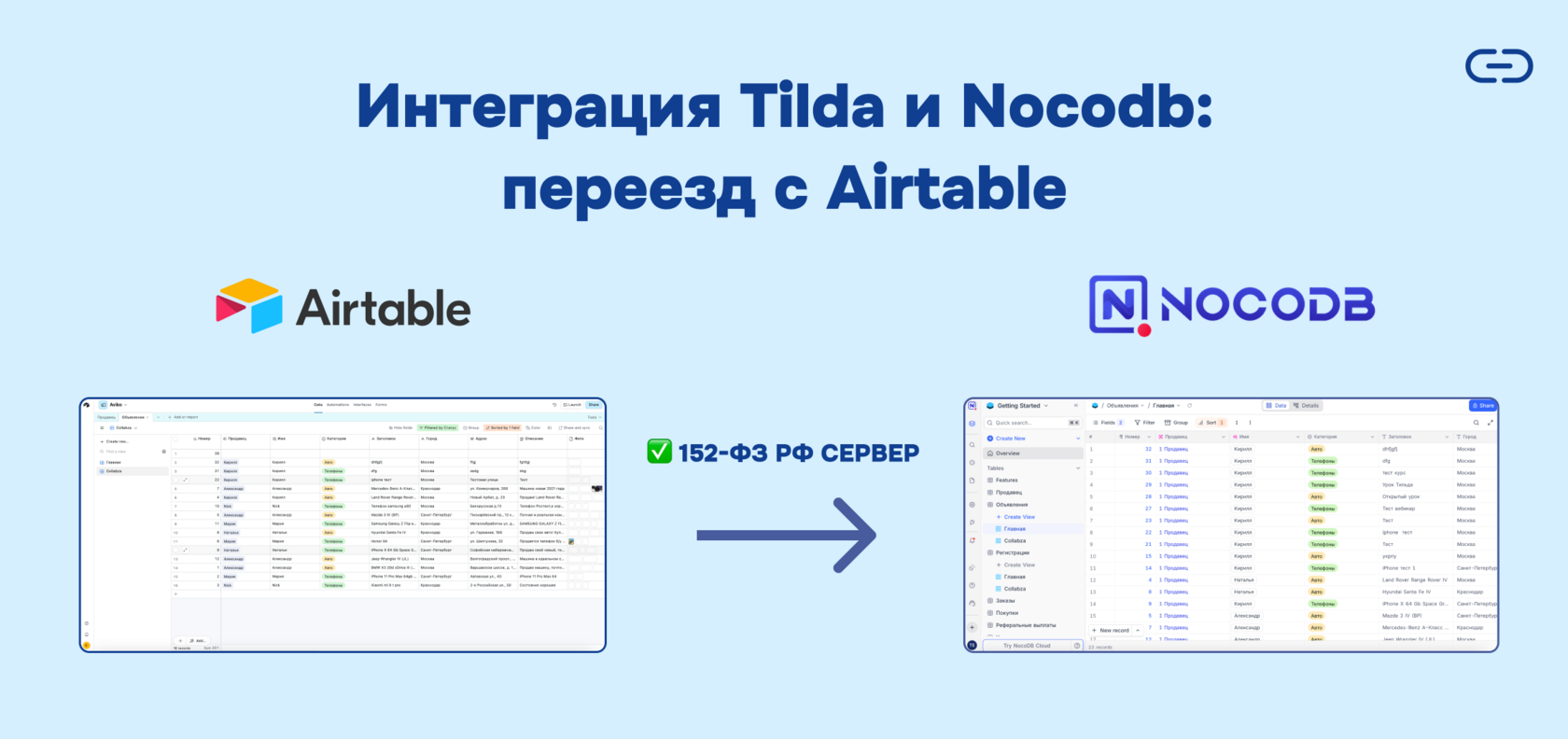
Раздел 1: Подключение Нокодб (Nocodb) на РФ сервере
Мы сделали так, чтобы с помощью сервиса внутри личного кабинета Коллабзы (Collabza) вы смогли автоматически развернуть Нокодб (Nocodb) на своем сервере в России, не прибегая к сложным настройкам Терминала (terminal) и тд.
Шаги подключения сервера:
- Добавляем новый сервер в ЛК Коллабзы (Collabza).
- Старт в Яндекс облаке (Yandex Cloud)
- Создание вирутальной машины в Яндекс облаке (Yandex Cloud)
- Домен для Нокодб (Nocodb) в регистраторе
- Подключаем сервер в ЛК Коллабзы (Collabza)
- Создаем аккаунт в Нокодб (Nocodb)
- Как создавать интеграции для Тильды (Tilda) на базе Нокодб (Nocodb) с 0
❗До того как переходить к созданию ВМ, в личном кабинете Yandex Cloud нужно привязать банковскую карту (МИР или карта российского банка — Visa/Mastercard не работают). Без этого в консоли будет висеть "Платёжный аккаунт не привязан", и часть операций (включая создание ресурсов) будет недоступна.
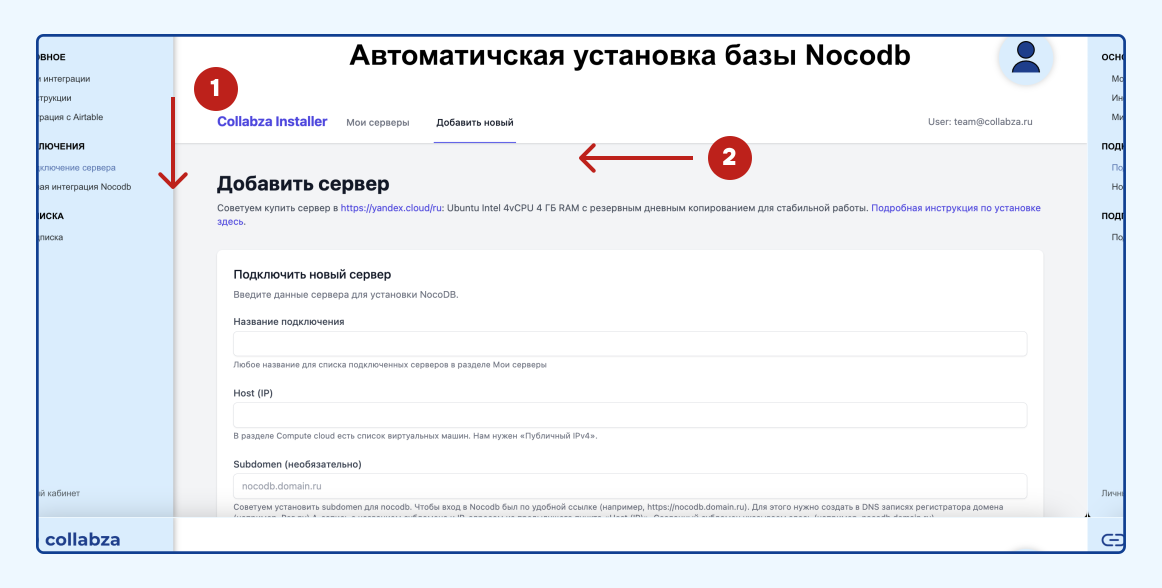
Шаг 1. Добавляем новый сервер в ЛК Коллабзы (Collabza).
- Внутри ЛК (личный кабинет) перейдите в раздел "Подключение сервера": https://collabza.ru/nocodbserver
- Нажмите пункт "Добавить Новый"
Здесь будет раздел с данными, которые нужно будет заполнить после покупки сервера.
Шаг 2. Покупка сервера в Яндекс Облаке (Yandex Cloud)
‼️ Мы советуем покупать сервер в Yandex CLoud для стабильной работы базы данных и интеграций. Но вы можете купить сервер у любого другого провайдера: Selectel, Рег-ру, Бегет и др. — и развернуть с помощью Коллабзы.
*Пример заполнения будет на скринах
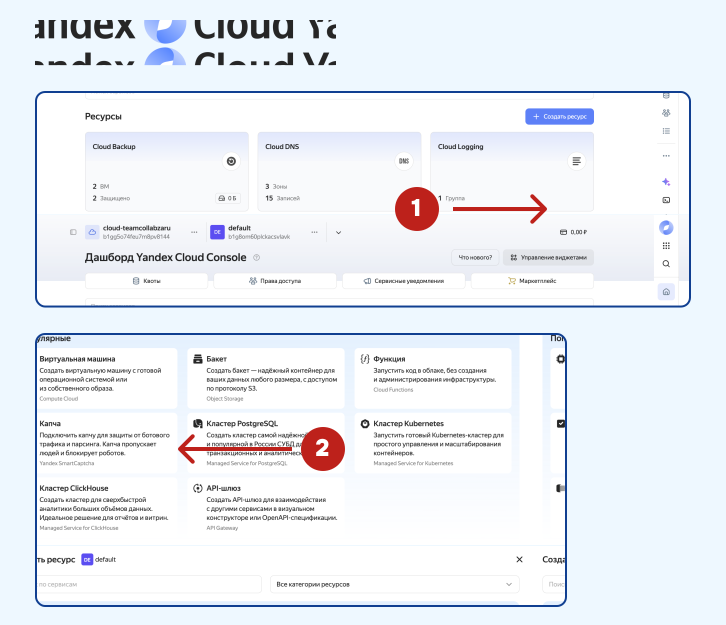
Старт работы в Яндекс Облаке (Yandex CLoud):
- Заходим и регистрируемся в https://yandex.cloud/ru
- Далее переходим в консоль https://console.yandex.cloud
- Нажимаем кнопку "+ Создать ресурс"
- В открывшемся окне выбираем "Виртуальная машина"
Шаг 3. Создание вирутальной машины в Яндекс Облаке (Yandex Cloud).
Создание виртуальной машины:
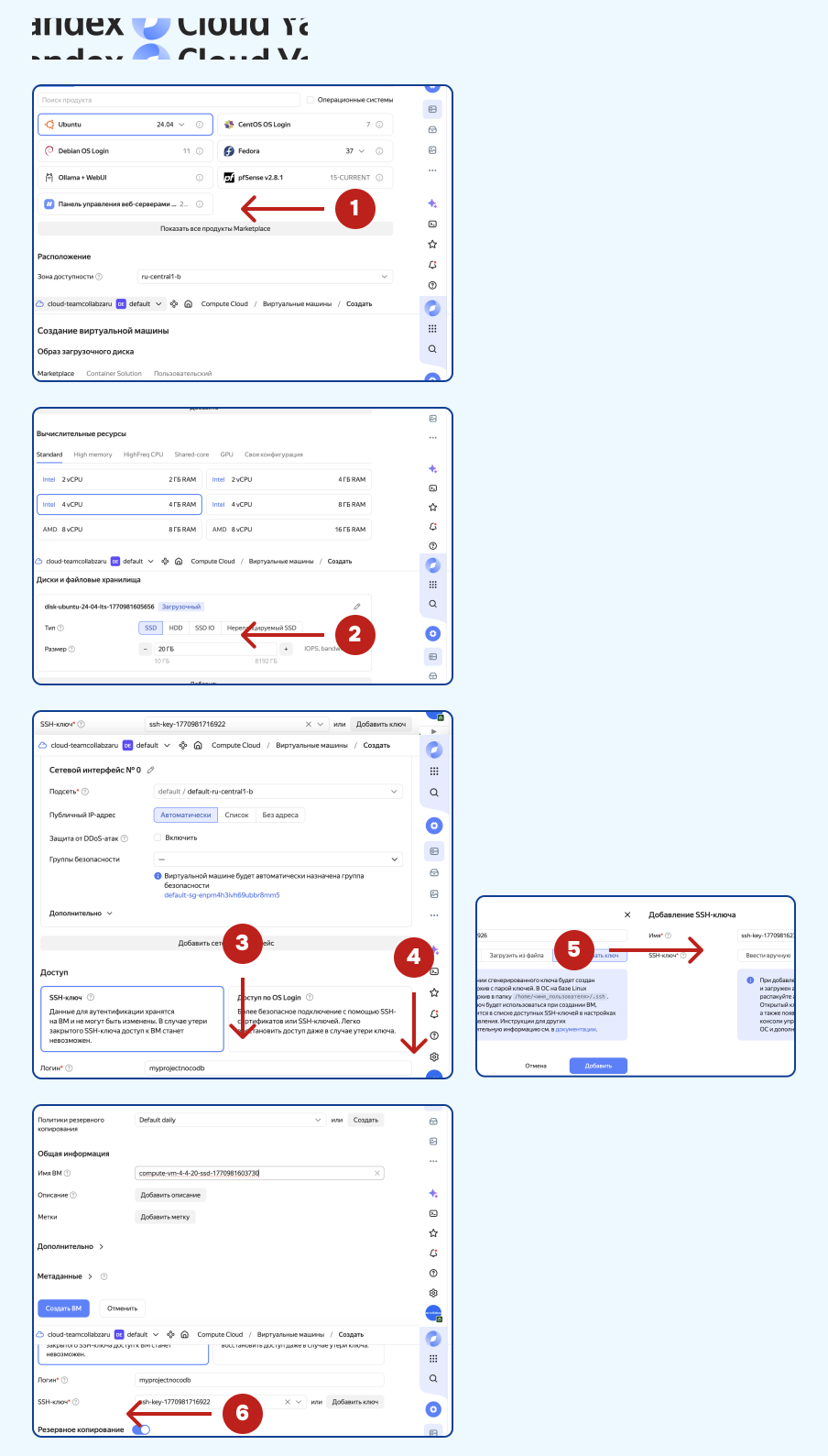
- На экране создания выбираем "Ubuntu" по умолчанию
- Раздел "Расположение", пункт "Зона доступности": оставляем по умолчанию заполненный вариант
- Раздел "Диски и файловые хранилища": оставляем по умолчанию заполненные варианты.
- Раздел "Вычислительные ресурсы". Для старта советуем выбрать "Standard Intel 4vCPU 4 ГБ RAM". В будущем сможете увеличить, или если уже знаете, что нужны большие мощности может взять другой вариант.
- Раздел "Сетевые настройки", пункт "Сетевой интерфейс": оставляем по умолчанию заполненные варианты
- Раздел "Доступ": выбираем вариант "SSH-ключ"
- Раздел "Доступ", пункт "Логин": придумайте логин по типу myprojectnocodb (он будет использовать при подключении сервера в ЛК Collabza в разделе "Username", поэтому не делайте его супер сложным)
- Раздел "Доступ", пункт "SSH-ключ": нажать кнопку "Добавить ключ"
- В открывшемся окне "Добавление SSH-ключа", пункт "Имя": оставляем по умолчанию
- В открывшемся окне "Добавление SSH-ключа", пункт "SSH-ключ": выбираем вкладку "Сгенерировать ключ" и нажимаем кнопку "Добавить"
- Автоматически произойдет скачивание файла, который понадобится в ЛК Collabza в разделе "SSH Key (необязательно)"
- Раздел "Резервное копирование": советуем включить его и выбрать 1 из вариантов: daily (ежедневно) или weekly (еженедельно)
- Остальные разделы, включая раздел "Общая информация": оставляем по умолчанию
- Нажимаем кнопку "Создать ВМ"
Далее, ожидаем 2-3 минуты виртуальная машина получит статус "Running". А в это время можем создать свой субдомен для нее, который станет ссылкой в ваш Nocodb.
Также советуем привязать банковскую карту в ЛК Yandex Cloud для оплаты работы сервера на этом этапе, если еще не привязана.
Шаг 5. Домен для Нокодб (Nocodb) в регистраторе.
Для того чтобы вход в Nocodb был не по IP-адресу типа "178.88.688.88", а по нормальной ссылке субдомена, мы создадим его в доменном регистраторе. В этой статье мы будем использовать пример для Reg ru.
- Заходим в личный кабинет Рег-ру: https://www.reg.ru/user/account
- Выбираем раздел меню "Домены"
- Выбираем нужный домен, на котором разместим ссылка на Nocodb
- Внутри выбираем раздел "DNS-серверы и управление зоной"
- Нажимаем кнопку "Добавить запись" и выбираем запись формата "А"
- В открывшемся окне в поле "Subdomain" придумайте по какому адресу будет открываться ваша база данных/админка/CRM в Nocodb (как пример: "admin")
- Для заполнения поля "IP Address" перейдите к списку виртуальных машин в Yandex CLoud, там где мы остановились на прошлом шаге. Если закрыли эту страницу, то из консоли https://console.yandex.cloud можно попасть в список через выбор пункта в карточках "Compute Cloud".
- В списке виртуальных машин Yandex CLoud пролистываем вправо до пункта "Публичный IPv4" и копируем его.
- Вставляем "Публичный IPv4" в поле "IP Address" в Рег ру.
- Нажимаем кнопку "Готово".
Ссылка субдомена для Nocodb создалась. Теперь проверяем статус виртуальной машины в Yandex CLoud и идем настраивать авторазворот Nocodb в ЛК Collabza.

Шаг 5. Подключаем сервер в ЛК Коллабзы (Collabza).
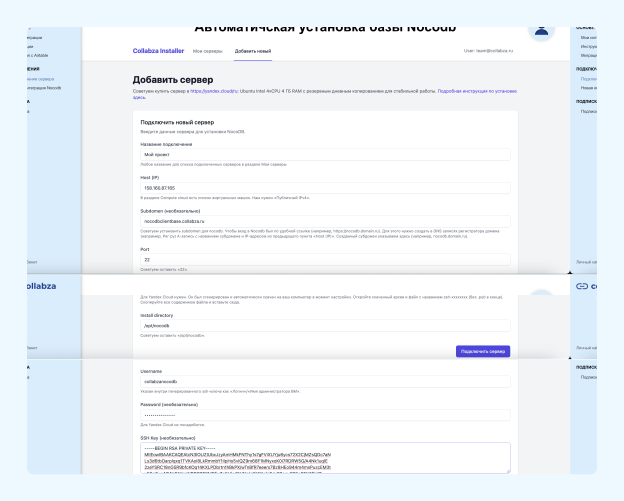
Возвращаемся в личный кабинет Collabza в раздел "Подключение сервера": https://collabza.ru/nocodbserver и пункт "Добавить новый" и заполняем нужные данные.
- Раздел "Название подключения": придумайте название, которое будет отображаться в Collabza в списке "Мои серверы"
- Раздел "Host (IP)": В Yandex Cloud, в списке Виртуальных машин, нам снова нужен пункт «Публичный IPv4». Копируем его и вставляем в это поле.
- Раздел "Subdomen (необязательно)": так как мы создали ссылку на предыдущем этапе, то вносим сюда название созданного субдомена. По нему будет открываться Nocodb.
- Раздел "Port": оставляем по умолчанию "22"
- Раздел "Username": это то, что вы вписывали на шаге "Шаг 4. Создание вирутальной машины в Yandex Cloud" в пункте 7 : Раздел "Доступ", пункт "Логин": придумайте логин по типу myprojectnocodb (он будет использовать при подключении сервера в ЛК Collabza в разделе "Username", поэтому не делайте его супер сложным).
- Если вы его не записали, то найти его можно так. Откройте список виртуальных машин в Yandex Cloud, откройте созданную машину. Внутри будет раздел "Подключиться с помощью SSH-клиента". В примере "ssh -l maprojectnocodb 158.160.87.165" мне нужна часть "maprojectnocodb". Запишите свой логин.
- Раздел "Password (необязательно)": для Yandex Cloud не понадобится, так как мы подключаем по ssh.
- Раздел "SSH Key (необязательно)": сюда нужно вставить информацию из скаченного файла на ваш компьютер при создании виртуальной машины в Yandex Cloud. У вас скачался архив, распакуйте его и зайдите в папку. В папке откройте файл с названием вашего ssh-ключа (без ".pub"). Скопируйте содержимое и вставьте в поле.
- Раздел "Install directory": оставьте по умолчанию "/opt/nocodb"
- Нажмите кнопку "Подключить сервер".
Далее, вы перейдете в пункт "Мои серверы" в ЛК Collabza. Вам нужно дождаться статуса "Активен".
Внимание: даже если статус станет активным, то по ссылке субдомен с nocodb, возможно, сразу не откроется. Это зависит от провайдера. Возможно, надо будет подождать 3-40 минут.
Шаг 6. Создаем аккаунт в Нокодб (Nocodb).
Откройте по ссылке (субдомена) ваш Nocodb. Напоминаем, что он может открываться не сразу.
Когда ссылка загрузится:
- Зарегистрируйтесь в Nocodb
- Придумайте логин и пароль для входа в базу данных Nocodb
- Логин сделайте на существующую почту
Готово. Вы внутри вашей базы данных Nocodb на собственных серверах в РФ. Далее можно переходить к настройке или переносу интеграций для Tilda.
Шаг 7. Как создавать интеграции для Тильды (Tilda) на базе Нокодб (Nocodb) с 0.
Все интеграции создаются в ЛК Collabza в разделе "Мои интеграции" по кнопке "Создать интеграцию" https://collabza.ru/integrations.
Весь список созданных интеграций будет хранится в разделе "Мои интеграции" https://collabza.ru/integrations. Там же можно редактировать/дублировать созданные интеграции.
Если вы будете создавать интеграции в первый раз, то включите настройки jQuery в Tilda
- В разделе Настройки сайта > Еще
- Ставим галочку "Подключить jQuery на страницах сайта"

Далее, для создания интеграций вам понадобится API Token Nocodb:
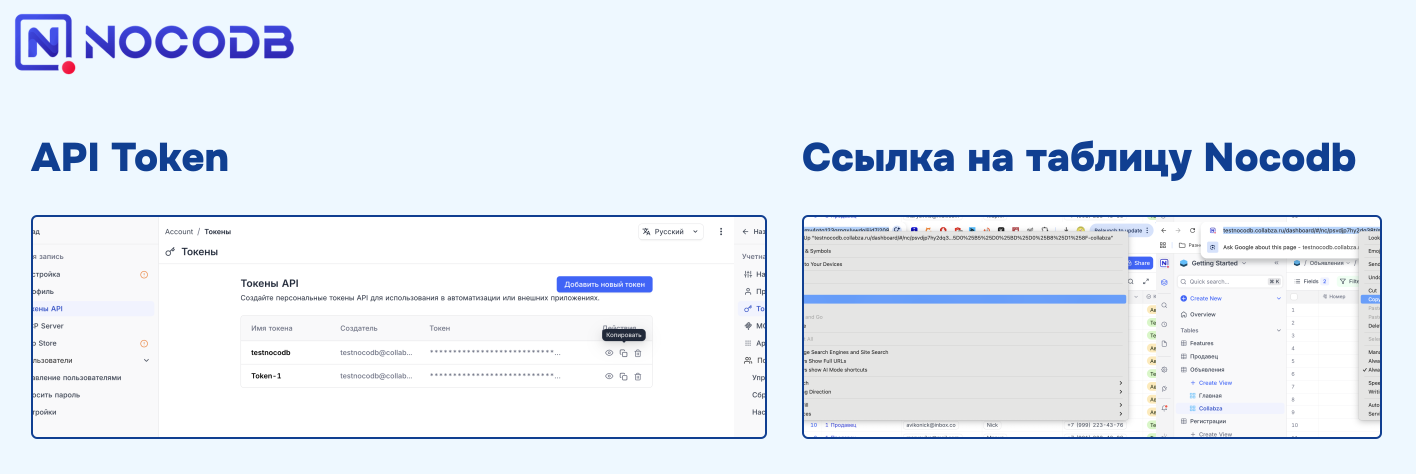
- Для создания "Nocodb API token" выберете пункт меню " Team & Settings" в Nocodb
- На этой странице выберите раздел "API tokens" и нажмите кнопку "Add new token"
- Придумайте ему название и сохраните
- Далее в списке токенов вы можете скопировать его для настройки интеграции в Collabza
Еще для создания интеграций вам понадобится ссылка на конкретную таблицу и вид Nocodb, на которую будет настраиваться интеграция:
- Зайдите в нужную таблицу и нужный вид, на которую будете настраивать интеграцию
- Скопируйте ссылку из БРАУЗЕРНОЙ СТРОКИ и вставьте ее при создании интеграции в Collabza (пример ссылки: https://testnocodb.collabza.ru/dashboard/#/nc/psvdjp7hy2dq38t/m6ue5kg4n4tv7e0/vwh8bgggru24kymu/features-features)
‼️ Внимание: ссылка на таблицу Nocodb копируется не из раздела "Share", а из браузерной строки! Это очень частая ошибка.
Теперь вы можете создавать интеграции по аналогии с инструкциями для Airtable. Мы дополним инструкции по Nocodb, но логика там идентичная.
Если вам нужно перенести интеграции из Airtable в Nocodb, то переходите ко разделу 2 данной инструкции.
Раздел 2: Перенос интеграций с Эйртейбл (Airtable) в Нокодб (Nocodb).
Мы сделали так, чтобы с помощью сервиса внутри личного кабинета Collabza вы смогли быстрее перенести интеграции, созданные на базе Airtable на вашу новую базу данных Nocodb.
Для этого мы создали отдельную страницу в ЛК Collabza: https://collabza.ru/old_tools.
Шаги
- Перенос данных из Airtable в Nocodb
- Массовое пересоздание интеграций Collabza на базу Nocodb
- Перенастройка интегратора Nodul/Make
- Проверка работы Tilda
Шаг 1. Перенос данных из Эйртейбл (Airtable) в Нокодб (Nocodb)
В целом, миграция таблиц из Airtable в Nocodb проходит хорошо, но есть особенности. Про это расскажем ниже, включая, как подготовить Airtable к миграции.
Подготовка к миграции таблиц Airtable
- Раскройте все скрытые поля во всех листах и видах, чтобы они все перенеслись
Как делается миграция:
- В Nocodb создаем новую базу
- Внутри базы создаем новую таблицу по кнопке "Create new" > Table > Import options "Airtable base"
- Копируем название
- В открывшемся окне заполняем "Personal Access Token" из Airable. Его можно сделать в разделе "Builder hub" на странице https://airtable.com/create/tokens. Нажимаем кнопку "Create token". Заполняем все доступы и генерируем ключ. Копируем и вставляем его в Nocodb.
- В поле "Shared Base ID/URL" вставляем внешнюю ссылку на нужную таблицу из Airtable. Для этого заходим в нужную таблицу в Airtable. Нажимаем кнопку "Share" справа сверху, в открывшемся попапе выбираем пункт "Share to web" и делаем его активным. Копируем созданную ссылку и вставляем в Nocodb.
- В Nocodb разворачиваем поля "Advanced settings" и проверяем, чтобы были выбраны все.
- Нажимаем кнопку "Import Base"
- Проверяем перенос по:
- таблицам/листам
- видам таблиц с фильтрами, с сортировкой и группировкой (проверяем корректность)
- столбцы в листах и таблицах
- создаем недостающие столбцы с формулами (переписать их с airtable на синтаксис nocodb поможет chatgpt)
Особенности Nocodb после переноса и лайфхаки:
1) Формулы не перенесутся
- Совет переписать синтаксис Airtable на вариант Nocodb через ChatGPT (он хорошо справляется)
3) Проверить поле формата Rollup с условиями
- Пример. Есть таблица Пользователи и Заказы. Между ними есть Link, они связаны по email. В Заказах есть оплаченные и неоплаченные. В Airtable можно было настроить поле формата Rollup, которое будет суммировать, например, выручку по клиентам со всех их заказов по условию "оплаченные". В Nocodb такого нет.
- Для этого в таблице заказы создаем отдельный столбец c формулой, которая по какому-то условию определит заказ оплачен или нет (у нас это дата оплаты, если она пустая - то заказ не оплачен). И в этом столбце создайте формулу, что при соблюдении условия будет писать выручка заказа, а при не соблюдении = 0.
- Пример формулы: IF((DATESTR({Дата оплаты}) == ""), 0, {Сумма})
- В таблице Пользователи Rollup надо будет настраивать уже на этот столбец, тогда LTV посчитается корректно только по полаченным заказам.
5) В Nocodb месяцы в полях формата Дата только числовые. ChatGPT может помочь переписать даты с названиями месяцев в виде формулы.
6) Там, где в Airtable для интеграции хватало поля формата Link to, в котором внутри связей показывались email из другой прилинкованной таблицы, теперь нужно создавать поле формата Lookup по столбцам email из связи Link to
7) Разные таблицы = лучше делать в разных базах Nocodb
8) Created time из Airtable переносится как Data. Чтобы сохранить сортировку для перенесенных и создать ее для новых, можно создать новый столбец с такой формулой:
— IF({Дата создания Airtable}, {Дата создания Airtable}, {CreatedAt}). Тогда по этому столбцу можно будет делать сортировку в Nocodb (старые и новые автоматические поля будут учтены).
Из плюсов переезда на Nocodb:
1) Нет проблем с vpn для полей типа attachement, где часто хранят фото
2) Дешевле при масштабировании
3) Очень похож на Airtable
4) Перенос тоже хорошо работает за исключением некоторых указанных выше моментов
Шаг 2. Массовое пересоздание интеграций Коллабзы (Collabza) на базу Нокодб (Nocodb).
Теперь когда готова база данных на Nocodb можно делать миграцию интеграций Collabza.
- Зайдите в ЛК Collabza раздел "Миграция с Airtable": https://collabza.ru/old_tools
- При переносе нескольких интеграций за один раз - важно выбирать те интеграции, которые были настроены на 1 таблицу и 1 вид в Airtable
- Выберите те интеграции, которые можно перенести вместе и нажмите кнопку "Мигрировать"
- В открывшемся окне вставьте ссылку на нужную таблицу и вид Nocodb, на которые будет перенесена интеграции
- Также вставьте "API Token базы данных в Nocodb", который можно создать в Nocodb, выбрав пункт меню " Team & Settings" > раздел "API tokens" > нажмите кнопку "Add new token"
- После заполнения нажмите кнопку "Мигрировать"
- Перейдите в раздел "Мои интеграции" ЛК Collabza: https://collabza.ru/integrations
- Cкопируйте новый код/скрипт интеграции и по очереди замените его в Tilda в блоке T123 под нужными блоками
Повторите действие для всех остальных интеграций, которые нужны перенастроить с Airtable в Tilda.
Шаг 3. Перенастройка интегратора Nodul/Make
В текущих сценариях придется заменить модули Airtable на Nocodb. Это самая сложная и неавтоматизированная часть.
Шаг 4. Проверка работы Tilda
После всех настроек и обновления скриптов под нужными блоками Tilda проверьте корректность работы интеграций и всей системы.